Ce tutoriel vous montre comment utiliser la fonctionnalité appelée "
Panier d'activités
" qui vous permet de
copier facilement une activité ou une ressource dans un cours afin de coller cette activité ou cette ressource dans le même cours ou dans un cours différent
.

I. Activer le bloc "Panier d'activités" et copier l'activité dans cours n°1
Cliquez ici pour développer...
Allez dans votre espace de cours n°1 dans lequel se trouve l'activité à copier. Pour le faire vous aller d'abord ajouter un bloc "
Panier d'activités".
Étape 1
: passez en
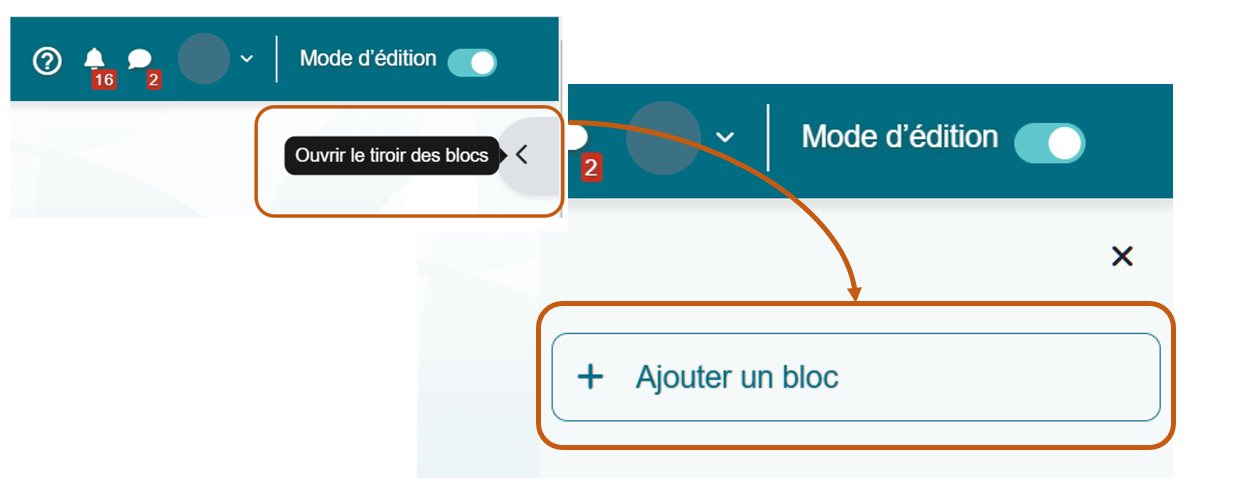
mode édition
.
Étape 2
: ouvrez
le tiroir des blocs
situé à droite, cliquez sur
+ Ajouter un bloc,
Étape 3
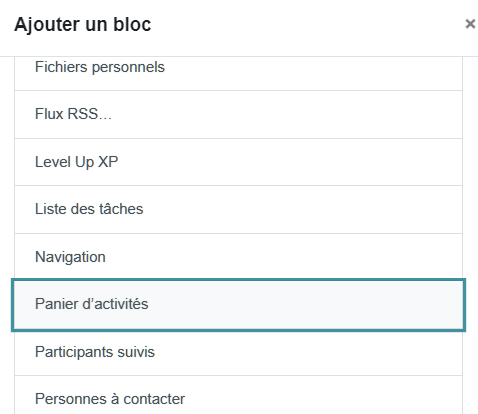
: dans la pop-up
Ajouter un bloc,
déroulez la liste alphabétique des blocs proposés jusqu'à "
Panier d'activités
" et cliquez dessus.
Étape 4
Le bloc "
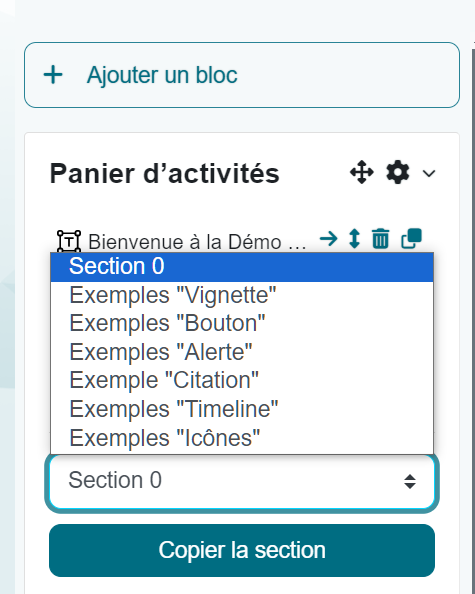
Panier d'activités
" a été ajouté à droite de votre écran. Un menu déroulant liste toutes les
sections
de votre espace de cours.
Le panier d'activités n'apparaît qu'en mode édition.
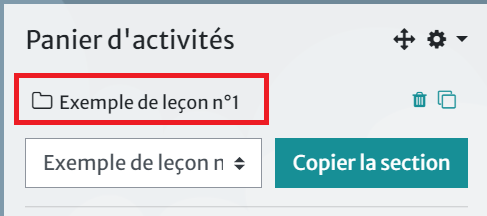
Étape 5
: Sélectionnez la section dans laquelle se trouve l'activité que vous voulez copier et cliquer sur "
Copier la section
".
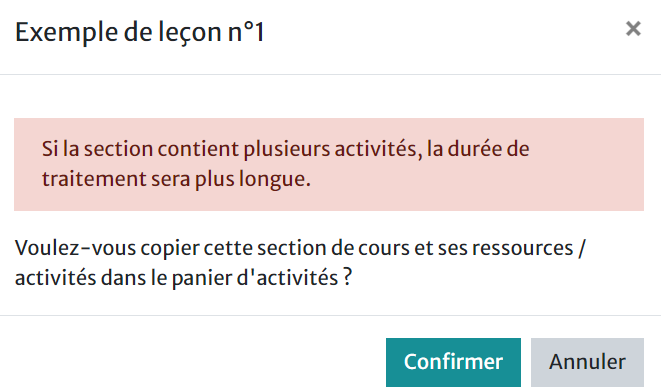
Étape 6
: Validez votre choix en cliquant sur "
Confirmer
"
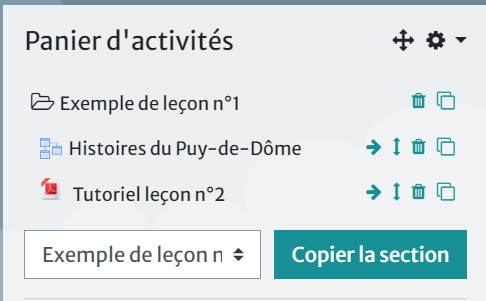
Étape 7
: Vous pouvez déplier le contenu de la section copiée en cliquant sur le dossier correspondant à cette section.
Trois pictogrammes sont proposés :
Coller dans le cours
: permet de copier l'activité dans le même cours, dans une autre section ou dans la même.
Corbeille
: permet de supprimer les activités ou ressources depuis le panier d'activités ( uniquement !) que vous ne souhaitez pas copier.
Flèches
: permettent de changer l'ordre des éléments copiés.
Étape 8
: conserver uniquement ce que vous voulez copier dans le cours n°2.

II. Activer le bloc "Panier d'activités" et coller l'activité dans cours n°2
Cliquez ici pour développer...
Allez dans votre espace de cours n°2 dans lequel vous voulez coller l'activité copiée dans le cours n°1.
Étape 1
: passez en mode édition.
Étape 2
: ajoutez le
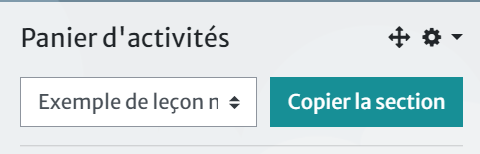
bloc "Panier d'activités"
comme expliqué dans la
Partie I
de ce tutoriel.
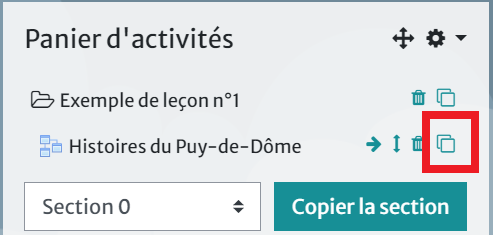
Étape 3
: cliquez sur l'icône "
Coller dans le cours
" (voir visuel ci-dessous).
Étape 4
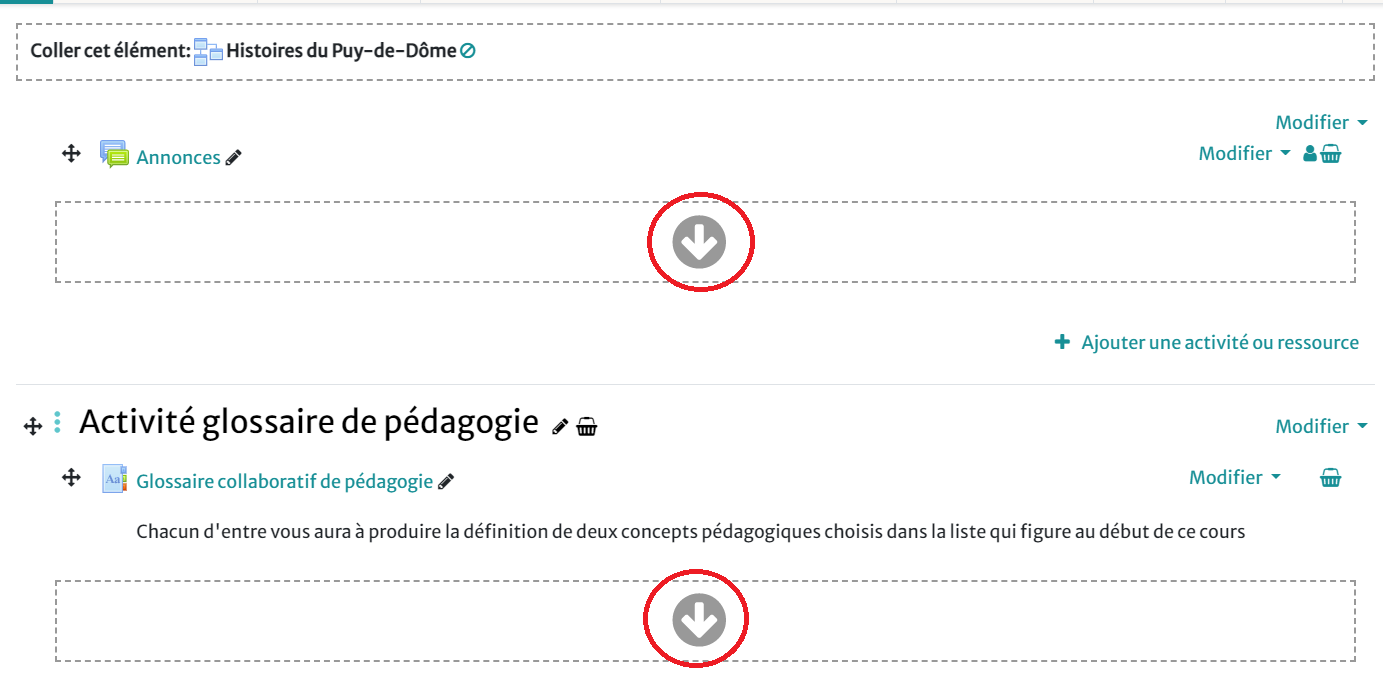
: Dans les sections de votre espace de cours apparaissent des lignes avec une flèche comme le montre le visuel suivant :
Étape 5
: cliquez sur
la flèche
de la ligne qui se trouve à l'endroit sur lequel vous voulez déposer l'activité copiée à partir du cours n°1.
Cette activité provenant du cours n°1 et maintenant copiée dans le cours n°2 !